第三页:插入图片将光标置于需要插入图片的位置,打开Insert菜单下的image选
项(或者点击工具条中的插入图片的图标 ,则弹出一个对 ,则弹出一个对
话框:
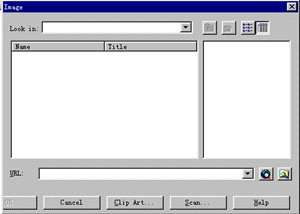 你可以直接键入图 你可以直接键入图
片所在位置的URL 或
者点击 图标在弹出 图标在弹出
的文件夹对话框中选
择所要加入的图片文
件名。你还可以点
击Clip Art按钮,
从windows自带的图
片库中寻找合适的
图片,或者点击
Scan,然后从扫描仪
中扫描所需的图片。
图片的对齐方式可以通过工具条行对齐图标来设置。如果你希望
文字包围在图片周围,如本文左边的图片那样,则需要点击鼠标
右键,在弹出的菜单中选择Image Property选项,则会弹出图象
属性对话框:
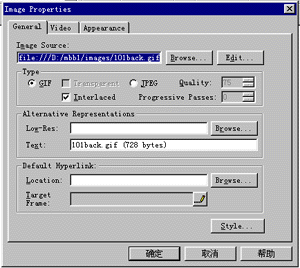 点击Appearance标 点击Appearance标
签,从中选择layout
项下alignment的下
拉选单,在弹出的菜
单中选择相应的位
置,例如左边的这幅
图片选择的是
right,如果有时候
出现图片是在右首但
文字无法在左首包围
图片的情况,你还可
以通过在HTM源代码
中在<img>标签中加
入valign="top" ,则
文字就会和图片的顶
端对齐。如本图所示。
valign=“center”则会使文字同图片的中部对齐,valign =
"bottom"则会使文字同图片的底端对齐。在图象属性
的Appearance对话框中你还可以设置图片同周围文字的水平和垂
直垂直距离(horizontal spacing和vertical spacing),是否给
图片加边框以及边框的厚度(specify border thickness的复选
框及参数设置框)等设置。>>
FrontPage 98 Editor教程
第一页 FrontPage 98 Editor的界面
第二页 制作你的第一份网页
第三页 插入图片
第四页 设置链接
第五页 设置图像映射
[第1天][第2天][第3天][第4天][第5天][第6天]
|
