第二页:制作你的第一份网页我们先来做一份简单的网页:
首先打开File菜单下的new(或者点击工具条第一个图标)建立
一个空白页面。
在这个页面中你可以象使用WORD那样键入文字,例如先设置网页
的标题,用鼠标拖拽选中键入的标题,然后点击工具条中
中的大A放大字号直至满意的大小,你还可以点击 图标将其设 图标将其设
置为加重显示的字体。点击行对齐图标 中间的图标将文 中间的图标将文
字设置为居中显示。回车(注意回车时的设置和WORD有所不
同,Shift+Enter为行回车,而直接按Enter则是段落回车,段落
回车后的两行之间会插入一个空白行)。在HTM代码中两者的区
别在于行回车的代码为<BR></BR>,而段落回车的代码为
<P></P>。)
 由于在网页中常常需要加入各种 由于在网页中常常需要加入各种
图片来增加网页的观赏性,为了控
制图片在网页中的位置,你需要将
文字和图片都放置在表格单元中来
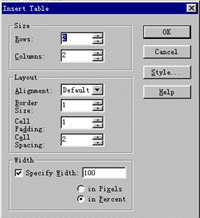
控制网页的布局。打开Table菜单
下的Insert Table,在弹出的对话
框的size中设置表格的行数和列
数,在 layout中设置表格的对齐
方式(alignment)、表格边框尺
寸(Border Size)、表格单元中
文字或图象同单元边框的空白(Cell
Padding)、以及表格单元之间的
距离(Cell Spacing)。如果你将
这3个选项都设置为0,则在网页中
不显示表格的边框,表格单元都紧贴在一起。如果你选中设定宽
度(Specify Width)的复选框,则可以在右边的方框中设定表
格的宽度,并选择以象素(in Pixels)或百分比(in
Percent)为单位。
你可以在表格中加入文字、图象甚至动画等各种内容。表格可以
作为你的网页布局的基本框架。你还可以在表格中套用表格,以
实现更复杂的布局。表格的单元还可以拆分或合并,如果拆分或
合并后的结果仍然不能达到你的布局要求,则你需要在表格中套
用变革。例:
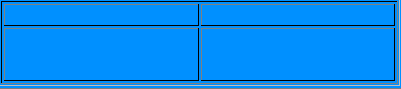
在该大表格的右下角的单元中又插入了一个2X2的表格,加入的
表格中的行宽和大表格左下角的单元的行宽不同。如果你不插入
新的表格就实现不了这种区别,在键入中文字符的时候注意一
点:将字体设置为宋体,因为目前浏览器只支持宋体中文字符的
显示,如果你用其他的字体,则有可能出乱码。>>
FrontPage 98 Editor教程
第一页 FrontPage 98 Editor的界面
第二页 制作你的第一份网页
第三页 插入图片
第四页 设置链接
第五页 设置图像映射
[第1天][第2天][第3天][第4天][第5天][第6天]

|