第一页:FrontPage 98 Editor的界面我们先介绍一下FrontPage98
Editor的界面:
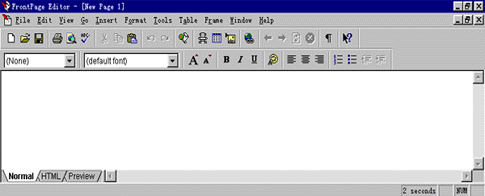
在FrontPage的界面中你可以发现许多熟悉的元素,例如打开和保
存文件、打印、拼写检查、加入表格、图片、列表符、设置字体、
字号、行对齐方式等。这些元素的使用方式和WORD中的用法基本
相同。FrontPage98 Editor的优点就在于它的所见即所得的编辑
方式。只要你懂得如何使用WORD设置页面的布局,你就可以以大致
相同的方式在FrontPage98 Editor中输入文字、设置表格、插入
图片。和WORD相比的不同之处在于FrontPage98 Editor针对网页设
计的目的加入了更多网页细节的控制,这些控制我们将在以后的课
程中逐一学习。
在FrontPage98 Eidtor的界面中有一些你在WORD中没有见过的图
标。在工具条中间的位置有几个小图标: 。第一个图 。第一个图
标是FrontPage98 Explorer的图标。(实际上FrontPage98还是一
个个人网站的组织和管理程序,但在本文中由于篇幅所限我们只学
习FrontPage98 Editor的使用方法。)第二个图标用于加
入FrontPage Component,这些component(元素)的使用方法我们
将在以后的课程中进行介绍。    第3个图标是我们所熟悉的表格图 第3个图标是我们所熟悉的表格图
标。表格的使用在网页设计中有着至关重要的作用。由于HTM语言
功能的局限性,它对网页中各个元素位置的控制能力很有限,要想
实现所见即所得的目的,你必须用表格进行控制。FrontPage98
Editor所提供的CSS(串接样式表)功能(Format菜单下
的stylesheet)也可以实现对网页元素位置的精确控制,但由于微
软的IE 和Netscape的Communicator对样式表的支持有很多不一致
的地方,所以在FrontPage98 Editor中所设置的样式在IE中可以正
确显示,但在Netscape中就不敢保证了。第4个图标用于插入图
片,第5个图标用于设置链接。在工具条第二排中还有两个控制字
号的图标 ,用起来很方便。大A用于加大字号,小A用于缩小 ,用起来很方便。大A用于加大字号,小A用于缩小
字号。
在FrongPage98 Editor界面的最下端的左下角有3个标签
 ,缺省设置是Normal标签,它允许你以所见即所得 ,缺省设置是Normal标签,它允许你以所见即所得
的方式编辑网页。点击HTM标签则进入HTM源代码编辑状态,你可
以在其中手写输入代码。Preview标签用于预览网页的显示效果。
你还可以通过点击工具条中的 图标从浏览器中检查网页的显示 图标从浏览器中检查网页的显示
效果。>>
FrontPage 98 Editor教程
第一页 FrontPage 98 Editor的界面
第二页 制作你的第一份网页
第三页 插入图片
第四页 设置链接
第五页 设置图像映射
[第1天][第2天][第3天][第4天][第5天][第6天]

|