第一页:分割窗口的布局所见即所得式分割窗口及加入FrontPage
Component
--分割窗口可以几篇页面同时显示在你的浏览器界面中,
而且点击菜单页面中的链接选项可以在主页面中显示相应内容,
非常直观,而且能使用户在浏览局部内容时,仍对整个网站的结
构有着清晰的认识,不至于进入无数层的链接之后......变成迷
途的羔羊!如果用HTM代码编写分割窗口脚本,你常常会被各项
定义搞得不知所措。但利用FrontPage 98 Editor所提供的所见
即所得功能,无论多么复杂的分割窗口,你都可以轻松建立。
我们现在就开始学习如何建立分割窗口的网页。首先打开Frame
菜单,选择New Frame Page,弹出的对话框中有若干种分割窗口
的格式,我们通常所使用的是Banner and Contents格式,在对
话框右首有该种格式的分割窗口的预览,如果点击其他类型的分
割窗口,也会在该位置显示其他类型分割窗口的预览效果,牛可
以选择适合的格式,然后按确定。页面会变成新的带有分割窗口
格式的页面:
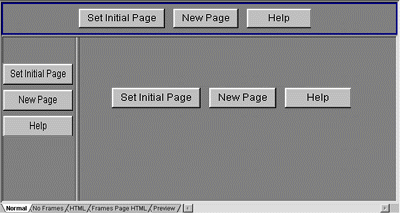
Banner and Contents格式的分割窗口将将整个网页分成3个窗
口,最顶部的窗口叫做Banner Frame,左下角的窗口叫做Contents
Frame,右下角的窗口叫做Main Frame。实际上这3个窗口就是3
个网页。每个窗口中有3个按钮,点击第1个按钮“Set Initial
Page”,则你可以从弹出的Creat Hyperlink对话框中键入或选
择已有的某个网页作为该风格窗口中显示的初始页面。而点击
New Page按钮则可以在该窗口中直接编辑新的页面,并在存盘时
将其存为单另的一个htm文件。实际上这3个窗口中的3个网页都
将存为单另的3个htm文件,而整个分割窗口页面又存为一个
htm文件,在该文件中保存了对其他3个子窗口的引用和分割窗
口设置。   
你可以注意到在网页窗口的下端的标签变成了5个,即除了原有
的Normal, HTM和Preview标签之外,还增加了No Frames和Frames
Page HTM。由于将网页变成了3个分割窗口,所以在HTM标签
中显示的是当前的分割窗口的HTM代码,你可以通过鼠标点击不
同的分割窗口来转换当前的分割窗口。而在Frames Page HTM标
签下则显示整个页面对这3个分割窗口的设置的HTM代码。>>
FrontPage 98 Editor教程
第一页 分割窗口的布局
第二页 分割窗口中的目标窗口的设定
第三页 分割窗口的属性的设置
[第1天][第2天][第3天][第4天][第5天][第6天]

|