
作者: W. T. Monkey
第四页:用Photoshop保存
Photoshop有很多内置的使位图看起来更光滑,和
我们在现实世界中看到的更相似的技巧。这就是
问题的根本。
Photoshop在处理直线或位的集合时,把它独立于
定义它的网格。Photoshop可以把一条线作成在位
图之外多出四分之一或八分之一。

这会导致混乱,因为Photoshop渲染字母时把它们
放在像素之间,导致模糊的基线或垂直线。实际
上,取决于你使用画布上的哪种工具,相同的字
可以用很多不同方式渲染。所以,在开始优化之
前,应该用不同方式渲染多次来找到最好的方
法。
下面是一个同一Photoshop文件中相同字母(Ro)的
例子 - 它们有相同的颜色、相同的字体
(Universe Oblique)和相同的大小(12
point)。我试用了几种方法,直到对一种尖锐的
基线和一些其他属性(anti-aliasing)满意为止。
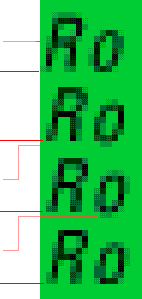 |
我会用这个。 |
|
| 太模糊。 | ||
| 基线太柔软,但o很好。 | ||
| 基线很好。 | ||
| 曲线很好。 | ||
| 基线很好。 | ||
| 曲线较好。 | ||
| 基线很软,o是好的, | ||
| R不好。 | ||
因为Photoshop不使用最经济的颜色,它在渲染字
母的曲线和角度时没有吹毛求疵。如果只是简单
地用Photoshop制作图像,我们得到的GIF图像会
包含多于我们期望的颜色 - 超出安全调色板的范
围。
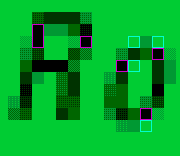
上面的图像,我用着色的轮廓来加亮亮的和暗的
像素。注意到暗的像素很接近黑色,亮的像素很
接近背景绿色 - 这样很难区分,因此在GIF图像
中没有意义。

看看原来的图像中有多少在细节上不同的像素?

这是一个用216色安全调色板存过的图像。注意它
的质量变得尖锐了。它在近处看起来可能参差不
齐,但是在实际大小时与原来的一样好 - 而且在
每种平台上都是这样。
下面是一幅在不考虑色彩经济性或安全调色板的
情况下用Photoshop保存的GIF图像。一共有18
色。
 |
788 bytes |
下面是只有6色的GIF图像,所有颜色都来自于安
全调色板。
 |
469 bytes |
结果是文件大小减少了40%。用这种方法,GIF文
件一般可以减少25%到40%的存储空间。最重要的
是,这些GIF图像在多数平台上看起来一样好。
好了,可以试试我们的方法了 - 用不同的方式在
网页上传递我们的信息。尽量在三种速度,还有
感觉到的下载和实际下载之间达到平衡。还要意
识到,减少了图像尺寸并不一定意味着整个网页
下载时间的减少。明天我们将调整Webmonkey
<TABLE> dance,学习怎样进一步减少下载时
间。
第一页 网站优化教程 - 第2天
第二页 在一行里不要放入所有颜色
第三页 全是文本,没有图像
第四页 用Photoshop保存

