
作者: Jason Cook
第三页 GIF文件和JPEG文件
除非你想得到ARCHIE或GOPHER一样的火箭速度,
你总会用到一些图形。遵守一些创建图像的规
则,你的页面下载的时间就会可行。
开始时,确定一个图像用GIF格式还是JPEG格式。
这看起来很基本,但是还有一大部分网页犯这样
的错误。
GIF用在看起来干脆整洁的小图形上是很完美的,
但是不会超过256色。GIF也可存为“透明色” -
允许图形有不规则的边界。简单的公司标志、小
按钮和导航条是应用GIF图形格式的很好的例子。
不象JPEG,GIF是一种无损失的压缩格式,所以你
的图形不会变得模糊不清。如果你在扫描有详细
细节的地图,应该选择GIF格式。不过,如果图片
很大,GIF文件会很大,下载时间也会很长。
看看下面两个标志:
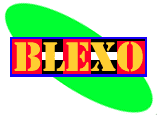 2.1KB |
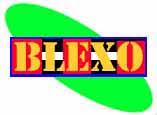 4.4KB |
第一个图像是透明的GIF格式。因为图像不超过
256色,所以看起来有点锐利。第二个图像是JPEG
格式。看见轻微的抖动了吗(当你把一幅有很多
颜色的图像限定在一个大大缩减的调色板范围
时,图像上会出现一些难看的点)?看见模糊的
边界了吗?还有,因为两个图像被放在有色的表
格单元中,当你的页面有背景色或背景文本时,
就可以体会到GIF文件的优势。
你不能从根本上压缩GIF文件,但是可以减少位
深,即限制颜色数。给定位深的颜色数等于2的位
深次幂(即,8位=256色)。颜色数越少,图像的
字节数越少。假设你正在建一个可口可乐的网
站,可以把很多标志的位深减少到3或4位(红、
白,或许还需要这两种颜色的阴影色来使边界光
滑)。可以用Debabelizer软件改变位深。
JPEG文件可以显示几千种颜色,而且压缩率比GIF
文件高。它们很适合照片方式的图像。不过压缩
成JPEG文件时会损失一些照片的细节。
现在看看下面三幅图像:
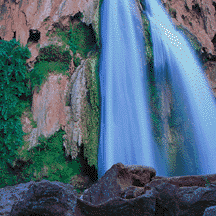 25.2KB |
 17KB |
 5.1KB |
第一幅图像是GIF。因为它最多为256色,你会注
意到它看起来不很细致。第二幅为JPEG,可以一
次显示数千种颜色,并且相似颜色之间的渐变光
滑细致。这幅图像是在medium setting下压缩
的,所以细节上有些不完美,但是看起来还是比
GIF好,更重要的是,文件更小。第三幅照片是被
尽可能压缩的JPEG格式。它当然更小,不过图像
质量也大大折扣。
如果你会用Photoshop, GraphicConverter,
Image Ready, 或Fireworks,可以用它们进行图
像压缩。以不同的文件格式压缩图像,比较它们
的字节数和图像质量 - 直到满意为止。
关于GIF和JPEG的进一步分析,可以参考以前的文
章Webmonkey corresopondence。>>
第一页 网站优化教程 -
第一天
第二页 不必要的就不要
第三页 GIF文件和JPEG文件
第四页 合适的尺寸
第五页 缓存是你的朋友

