
|
第二页:DIV和Layer
创建dHTM页面以DIV开始。可以从Objects工具条的Common
集合中插入DIV。点击 图标插入DIV。不是出现标准对
话框,而是光标弹出选取框一样的图标 。用它在页面上
画一个矩形 - 此黑体矩形有抓取器和一个小操作图标。
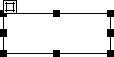
Properties工具条将显示关于Layer的信息。 注意
当Dreamweaver讲到Layer时,不一定意味着<LAYER>tag。
Dreamweaver把所有有绝对位置的元素当作Layer,然后给
那个对象一个小抓取器。在知道是否超越DIV和SPAN之前尝
试跨平台的dHTM是自找麻烦。为了解决这个问题,一些
Dreamweaver的特征 - 如Timeline - 决定页面中命名Layer
的表现。Dreamweaver把<DIV>、<SPAN>、<LAYER>和
<ILAYER>当作有效的Layer对象,你可以选择在
Preferences(Layer之下)中使用哪个tag。要在Layer中插
入HTM,可以在Layer内点击,如同在document中一样。

要编辑Layer,可以点击它的抓取器。 这会引
这会引
起Properties工具条的Layer UI。从那儿,你可以设置
Layer的样式属性 - 可以在Netscape和Internet Explorer
两种方式下工作。第一种属性被缺省设置:你插入到文档中
的Layer号标记给ID。你可以用一个更容易记忆的名字代
替。(但是要小心!如果使用JavaScript中的保留名,如
“this”,会使Dreamweaver和你的浏览器疯掉。)这个名
字会出现在涉及这个Layer的所有界面中。Properties工具
条的其它属性允许你定位Layer和修改它的大小。

这是dHTM的“安全”区。这些属性可以用在DIV和CSS上 -
可以用JavaScript描述它的left、top、z-index和
visibility属性。如果你读过我的dHTM教程,你会知道这
只是一项杂务。
要改变Layer的位置和大小,可以设置工具条中的坐标或使
用抓取器。可以用Layer边界上的 改变Layer的大小。其
它两个安全的、可写脚本的技术也可通过Layers工具条实
现。从Window菜单,选择Layers(或按F11键)。
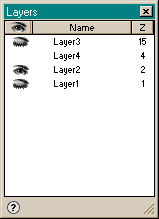
此工具条使你容易地存取Layers - 只需点击它们的名字。
你可能会注意到每次插入一个Layer时,文档上就会出现一
个小的黄色的“invisibles”图标 。这些图标允许你选
择屏幕上不可见的元素。然而,我发现这些图标在文档流程
上占用了太多的空间,所以我通常把它们关掉:选择View菜
单的Invisible Elements,或按C-Shift-I。把所有的Layer
选择操作留给Layer工具条。任何被选择的Layer变为可见,
并且出现在z-index的顶部。
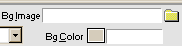
Layer工具条上的工具有一些问题。例如,在Dreamweaver中
设置Layer的背景色,这种颜色就确实出现在Internet
Explorer中。但是在Netscape中,颜色只出现在Layer中的
文本或图像的背后。
 |
 |
 |
| Layer in Dreamweaver |
Layer in Internet Explorer 4.0 |
Layer in Netscape 4.0 |
Dreamweaver非常坚持Web标准。它在写HTM和CSS时严格遵
守其标准。但是不是所有的浏览器完全支持CSS。即使这
样,你也可以设置元素的背景色 - 它是有效的CSS,你得到
的是上面所示的无效渲染的图像。为了解决这个问题,必须
实现非标准的CSS。Netscape 4.0用一
个layer-background-color样式规则来实际填充Layer的
颜色。不幸的是,Dreamweaver 1.2没有这样工具的界面,
你只好在文本窗口或用文本编辑器自己修改了。
你会再一次注意到背景色的问题并没有被解决。背景色只跨
越最长文本行或图像的宽度。解决这个问题要用到样式表 -
幸运的是,Dreamweaver有这样的工具界面。
通过Window菜单调用Style工具条(或者按F7,或者点击任
何launcher上的 图标)。下面让我们看看Dreamweaver
的样式表功能。>>
第一页 Dreamweaver简介 -
第二天
第二页 DIV和Layer
第三页 样式表
|
